Основы работы с объектами линии, прямоугольники, квадраты
Прямоугольники, квадраты и закругление углов
С помощью инструмента  можно рисовать прямоугольники и квадраты, а также фигуры, похожие на прямоугольники, но с закругленными вершинами. Для облегчения построения правильных фигур нажмите и удерживайте клавишуCtrl при построении. Если во время рисования прямоугольников или квадратов нажать клавишу Shift, то растягивание фигур будет происходить не от края, а от центральной точки.
Закруглить углы прямоугольника или квадрата можно с помощью управляющего элемента 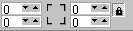 , расположенного на панели инструментовProperty Bar (Свойства).
Эллипсы, окружности, сектора, дуги
С помощью инструмента  можно нарисовать эллипсы, окружности, сектора и дуги.
Если в процессе рисования вы будете держать нажатой клавишу Ctrl, то получите правильную окружность, а при нажатой клавише Shift растягивание фигуры будет происходить не от края, а от центральной точки.
Для преобразования эллипса в сектор или дугу и обратного преобразования предназначены три кнопки панели инструментов Property Bar (Свойства):
-
Кнопка
 служит для преобразования эллипса или дуги в сектор.
 -
Кнопка
 предназначена для преобразования эллипса или сектора в дугу.
 -
Кнопка
 выполняет преобразование сектора или дуги в эллипс.
Нарисуйте эллипс, после чего нажмите соответствующую кнопку, и эллипс будет преобразован в сектор или дугу.
Для изменения угла наклона начала и конца этих элементов следует воспользоваться управляющим элементом  .
.
Нажатием кнопки  можно быстро изменить углы с точностью до наоборот.
Многоугольники, спирали, звезды, клетки
Создаются с помощью инструмента  , содержащего во вспомогательной панели три инструмента:
 ,
, и
и .
.
Для рисования многоугольника выберите инструмент  на панели инструментовToolbox (Графика). Установите указатель мыши в точку одного из углов многоугольника, нажмите на левую кнопку мыши и, не отпуская ее, перемещайте к противоположному углу, после чего отпустите кнопку мыши. Если держать клавишу Ctrl, то получим правильный многоугольник.
Внешний вид объекта можно изменить с помощью управляющих элементов, расположенных на панели инструментов Property Bar (Свойства). Количество сторон многоугольника можно установить с помощью управляющего элемента  . Если нажать кнопку
 , вместо многоугольника будет создаваться звезда. Для звезд, имеющих более шести вершин, соединить вершины можно, пропуская одну, две или более вершин. Это число можно задать с помощью элемента
 .
.
С помощью инструмента  и
и можно рисовать спирали и клетки. Указатель мыши помещается в один угол объекта, нажимается левая кнопка мыши, и указатель мыши перемещается в противоположный угол.
Для клетки можно задать количество ячеек по горизонтали и по вертикали с помощью управляющего элемента  .
.
Чтобы задать число витков спирали –  .
.
+Если держать нажатой клавишу Ctrl, то получите фигуру правильной формы, а при нажатой клавише Shift – растягивание фигуры будет происходить не от края, а от центральной точки.